簡単なようで迷ってしまいがちなのが、テレビの有線接続作業です。
配線作業をする機会が少ないため、手順を忘れてしまう方も多くなっています。
ここではテレビや周辺機器、BSやCS機器との有線接続方法に加えて、掃除がスムーズにできるようスッキリとした配線にする手順について紹介していきます。
テレビの接続に必要な機器と接続手順
テレビ配線の接続作業は難しく感じられますが、手順を知っておくと簡単です。
あらかじめ手順を知っていれば、新しくテレビを購入・買い替えした時や、引っ越しの際もスムーズにテレビを視聴できます。
用意するものは取扱説明書、テレビ本体とスタンド、電源、アンテナケーブル、B-CASカードです。
また、アンテナ端子の種類が挿し込むのプッシュ式か回して固定するネジ式かを確認しておきます。
テレビを設置して電源プラグを差し込む
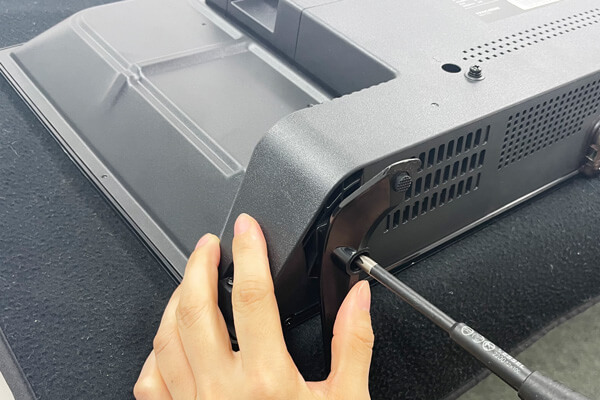
テレビ本体をテーブルや机の上に横向きにのせてスタンドを装着させます。
ぐらつかないことを確認したらテレビ台の上に移動して、電源プラグを本体とコンセントに差し込みます。
アンテナケーブルを接続する
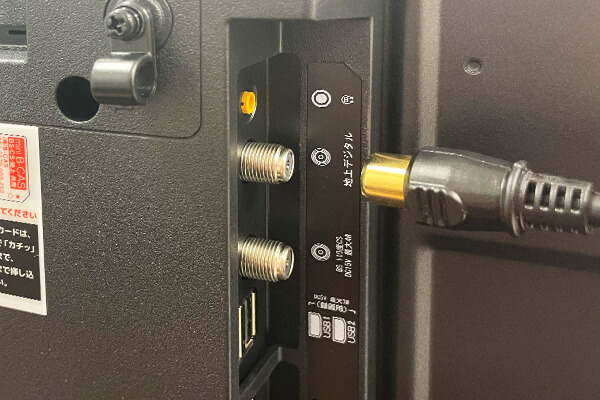
地デジのみを視聴する場合は、壁に設置しているアンテナ端子にアンテナケーブルをつなぎます。
テレビ本体背面にある「地上デジタル入力(UHF・VHF)」と記載されている入力端子につなぎ、ネジを回して固定します。
設置後にアンテナケーブルを軽く引っ張り、固定されていることを確認してください。
B-CASカードを挿入し、チャンネル設定をする
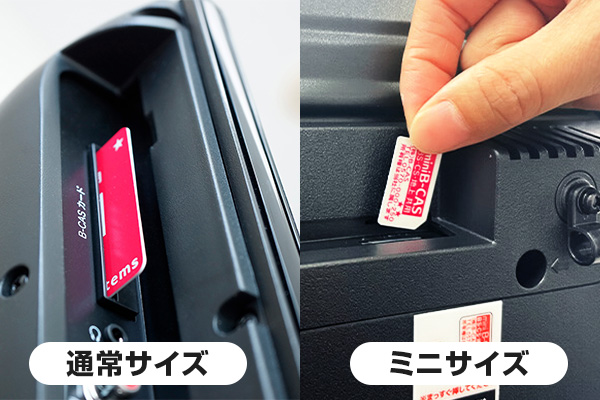
最後にB-CASカードを挿しますが、テレビメーカーや機種によって挿入口や挿し込む方向が異なるため、事前に確認しておきます。
挿入口には必ず「B-CAS」と挿し込む方向を示す矢印がついています。
多くのテレビは、背面側から見て天頂部の左側、左側の中央付近、右側の中央付近にB-CASカードの挿入口があります。
挿入口がわからない場合は、取扱説明書で確認してください。
B-CASカードは、必ず色がついている表面を自分側に向けて挿入します。
B-CASカードの背面には、ICチップが内蔵されており、テレビ本体にあるリーダーに読み込ませて地デジを視聴できるようになっています。 B-CASカードはテレビ1台につき1枚必要なので、なくさないように注意してください。
最後に画面の指示に従ってチャンネル設定して完了、これで快適にテレビ視聴できます。
BS放送・CS放送の視聴に必要な機器と接続手順
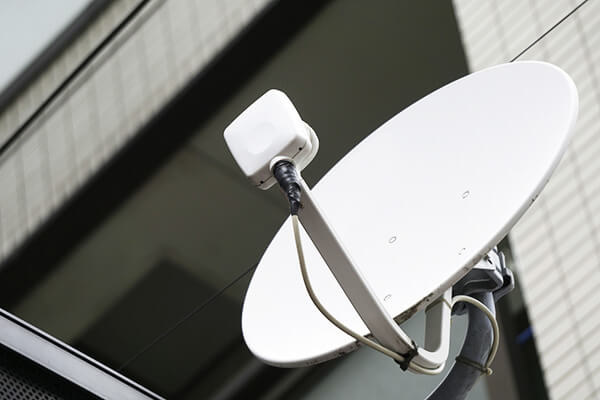
用意するものは、取扱説明書とテレビ本体とスタンド、電源プラグと2本のアンテナケーブル、B-CASカード(BS/CS対応)です。
自宅の壁に設置されているアンテナ端子の接続方法がプッシュ式かネジ式か確認します。
さらに壁のアンテナ端子が地デジ・BS/CS一体型か、地デジ用とBS/CS用が別にある独立式かも大切なポイントです。
もし一体型である場合はあらかじめ分波器を用意しておきます。
テレビを設置して電源プラグを差し込む
テレビ本体を机やテーブルの上に横向きにしてのせ、スタンドを装着してください。
しっかりと固定していることを確認したら、テレビ台の上に移動させて電源プラグを本体に接続、コンセントに電源プラグを挿し込みます。
アンテナケーブルを接続する(独立型端子の場合)
独立型端子を接続していきます。
地デジのアンテナケーブルをアンテナ端子に接続、次にテレビ背面にある「地上デジタル(UHF・VHF)」の入力端子に接続しネジを回して固定します。
そして、BS/CS用のアンテナケーブルを端子に接続、テレビ本体背面「BS/CS」にある入力端子に接続して固定しましょう。
独立型は、地デジとBS/CSのそれぞれのアンテナ端子と、テレビ本体にある地デジとBS/CS入力端子を正しくつなげる必要があります。
電源を入れても設定画面にならない場合は、アンテナケーブルを接続し直してください。
アンテナケーブルを接続する(一体型端子の場合)
一体型端子を接続する際は、分波器を利用します。分波器から延びるケーブルをアンテナ端子に挿し込んで固定しましょう。
次に分波器と地デジとBS/CSのアンテナケーブルを接続、ついでテレビ本体にある「地上デジタル(UHF/VHF)」と「BS/CS」の入力端子につなげます。
B-CASカードを挿入し、チャンネル設定をする
最後にB-CASカードを挿入口に挿し込み、チャンネル設定すると完了です。
テレビと周辺機器を接続する手順
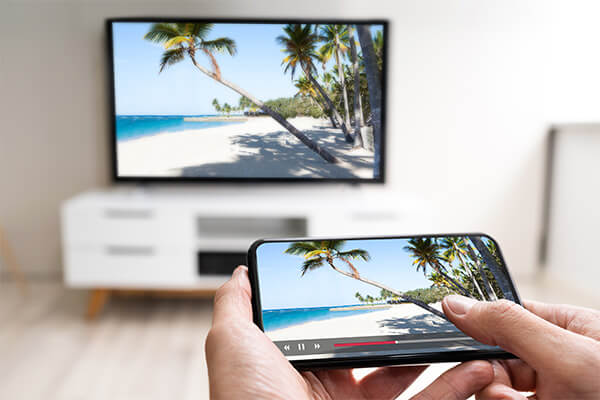
無線接続対応テレビや周辺機器、アプリが注目を集めています。
画面の大きなテレビで動画配信サービスのドラマや映画、動画投稿サイトを視聴するだけでなく、
スマホやアプリで撮影した動画や画像をそのまま映し出すミラーリングもできます。
またゲームアプリをスマホからテレビ画面に出力して楽しめるなど、ネットワーク機器として利用できるようになりました。
無線接続対応テレビの中には、WiFi内蔵型と非内蔵型があり、それぞれ設定方法が異なります。
WiFi内蔵型テレビのWiFi設定方法
WiFi内蔵型テレビの場合は、リモコンで操作してネットワーク設定画面を開きWiFi設定を選択、次に接続方法の「有線/無線」のうち無線を選びます。
利用しているWiFiのSSIDを選択してパスワードを入力しましょう。
WiFiが内蔵されていないテレビの設定方法
WiFiが内蔵されていないテレビの場合は、周辺機器のWiFiアダプタを利用する方法があります。
まずテレビ背面にあるUSBポートを確認してください。
テレビの電源を切ってからWiFiアダプタをUSBポートに挿し込み、テレビの電源を入れます。
テレビがWiFiアダプタを認識していれば、無線LANの電波を受信できるため、無線でネットを利用できます。
テレビの機種やWiFiアダプタによっては認識されない場合もあるため、事前に使用できることを確認しておきましょう。
LANポートがあるテレビには有線接続がおすすめ
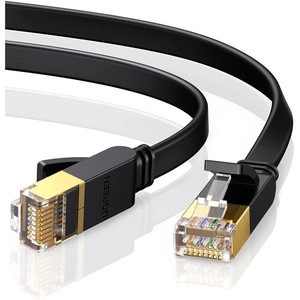
テレビにLANポートがある場合は有線接続ができます。
WiFiよりも高速かつ安定しているためミラーリングにも最適、最もおすすめの方法でもあります。
接続手順も簡単、用意したLANケーブルをテレビのLANポートと無線LAN端末、またはONU(光回線採集端末)のLANポートと接続するだけです。
ネットワーク設定画面を開いて利用しているSSIDを選択しパスワードを入力すると接続できます。
この手順でテレビがネットワークの一部となるため、スマホ画面のミラーリングや動画配信サイトの視聴を楽しめるようになります。
接続するケーブルをスッキリさせる方法
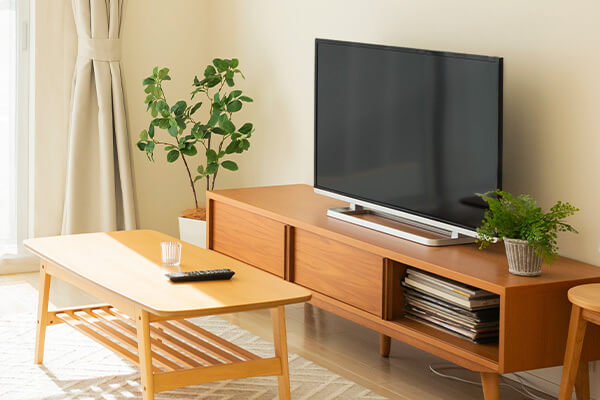
テレビ周りの配線は、ホコリがたまったりだらしなく散らかりがちです。
ここでは電源プラグやアンテナケーブルに加えて有線LANやUSBケーブルなど、テレビ周りの配線をスッキリさせる方法を紹介します。
結束バンド
最も手軽かつ簡単な方法が、結束バンドを利用する方法です。100均で販売している結束バンドでケーブルをまとめると全体的にスッキリするため、掃除の手間を省けます。
抜き差しする機会の少ない配線ケーブルはしっかりと固定するのがおすすめ。
必要に応じて抜き差しすることのある電源プラグは取り外せるように軽くまとめておくとよいでしょう。
結束バンドできつく締めてしまうとケーブルが断線してしまう危険があるので、結束バンドは緩めに使い、ケーブルは無理に曲げないよう注意しましょう。
専用クリップ
USBやLANケーブルのように着脱機会の多い場合は、シール型の専用クリップがおすすめです。
シールやテープによって固定できるため、テレビ背面の空いたスペースに貼り付けられます。
使わないときはケーブルを挟んでおけばよく、使用するときに引っ張ってUSBやLANポートに接続できるので利便性も高いです。
ケーブルボックス
テレビ配線用のケーブルボックスを利用する方も増えてきました。
テレビ背面にあるVESA規格(壁掛け用のネジ穴と間隔)に固定具を装着してネジでとめ、専用ボックスを掛けます。
この中に各種ケーブルや電源タップを収納するとテレビ周りがスッキリします。
蓋付きなのでホコリがかかりにくく掃除もしやすいので、利用する方も増えています。
配線カバー
本格的にスッキリさせたい方におすすめの方法が、配線カバーです。
壁のはば木にそって配線カバーを設置し、その内側にケーブルを通すだけですが、外部から配線が目立ちませんし、ホコリもかぶらないので掃除の手間も省いてくれます。
こんなにある!テレビライフをもっと楽しくする方法

テレビはテレビ番組を見るだけの生活家電ではなく、ネットワーク機器へと進化しました。
ネットと接続すれば動画配信サイトや動画投稿サイトを視聴できるだけでなく、スマホで撮影した動画や画像のミラーリングも可能となり、ネット時代にあった様々な機能を楽しめます。
難しいと思われがちな配線接続も手順さえ知っておけば、誰でも簡単にできます。
散らかりがちな配線をスッキリさせたり、掃除の手間を省くアイテムも多数登場しているので利用してみてはいかがでしょうか。