マウスは、パソコンの作業効率に大きく関わってくるツールです。
しかし、一口にマウスといっても各メーカーから様々なモデルが登場しており、どれが自分に合っているかわからないとお悩みの方も多いのではないでしょうか。
そこで、この記事では、マウスの用途別・機能別におすすめの選び方について解説します。
寿命を延ばすための使い方や人気モデルも紹介しますので、買い替え時の参考にしてください。
マウスの種類と選び方の基本
まず、マウスの種類と選び方について、基本となる知識を押さえておきましょう。
有線マウスと無線マウスの違い
接続方式の違いで見ると、有線マウスと無線マウスの2種類あります。
有線マウスはUSBケーブルを使ってパソコン本体に直接つなぐ方式、無線マウスは無線通信を使って操作する方式です。
主なメリットとデメリットについては、以下の表を参考にしてください。
| 接続方式 | メリット | デメリット |
|---|---|---|
| 有線マウス | ・電波障害などのトラブルが少ない ・動作がスムーズ ・充電や電池が不要 ・比較的軽量で扱いやすい | ・コネクタの形状が異なると接続不可 ・ケーブルが邪魔になりやすい ・ケーブルの長さが届かない場合がある |
| 無線マウス | ・ケーブルが不要で作業しやすい ・無線が届く範囲内なら離れた場所からでも操作OK ・Bluetooth接続ならUSBポートを占領せずに使える | ・充電または電池が必要 ・電波の影響を受けやすい |
有線マウスは安定した動作が期待できる一方で、作業場所によってはケーブルが邪魔になる場合があります。
また、無線マウスはケーブルが不要なものの、充電や電池が切れてしまうと操作できません。
双方のメリット・デメリットを理解し、パソコンの仕様や電波環境に合うものを選びましょう。
USB接続(有線) マウスをみる
ワイヤレス(無線) マウスをみる
光学式とレーザー式の特徴
マウスの読み取り方式は、光学式・レーザー式・IR LED・Blue LEDの4種類が主流です。
それぞれの特徴については、以下の表を参考にしてください。
| 読み取り方式 | 特徴 |
|---|---|
| 光学式 | ・紙や布などの上では読み取りやすいが、光沢面や透明面では反応しにくい。 ・リーズナブルな商品が多い。 |
| レーザー式 | ・透明面での読み取り精度は低いが、それ以外では高い。 ・価格帯はやや高め。 |
| IR LED | ・光沢面や透明面では反応しにくい。 ・消費電力が少なく、電池が比較的長持ちする。 ・リーズナブルな商品が多い。 |
| Blue LED | ・ほぼすべての接触面について読み取り精度が高い。 ・比較的高い商品が多い。 |
光学式は赤色LEDを利用した読み取り方式で、LED光の反射をセンサーで感知する仕組みを応用しています。
レーザーは不可視のレーザー光を使った読み取り方式で、レーザーの干渉現象を利用してマウスの動きを読み取ります。
光学式 マウスをみる
レーザー式 マウスをみる
IR LEDは赤外線LEDを利用した読み取り方式で、赤外線の反射をセンサーで感知する仕組みです。
Blue LEDは青色LEDを使った読み取り方式で、小さな凹凸にも光が反射する拡散力の高さを活かし、幅広い面で使用できます。
IR LED マウスをみる
BlueLED マウスをみる
左右対称型とエルゴノミクス型の使い分け
左右対称型とエルゴノミクス型の使い分けについても押さえておきましょう。
従来のマウスは左右対称にデザインされているものが多く、持ち方や利き手を選ばず自由に使えるのが大きな魅力です。
握ったときに自然にフィットするように作られており、長時間の作業に向いています。
左右対称型 マウスをみる
一方で、近年は、エルゴノミクス型のマウスも増えてきました。
「エルゴノミクス」とは人間工学のことで、ヒトの自然な動きや特性に合わせてより快適に使えるようにデザインされた商品を意味します。
手のサイズにフィットするモデルを選ぶことで、手首や腕にかかる負担を抑えられるでしょう。
ただし、持ち方に決まりがあるため、利き手に合わせた商品を選ぶ必要があります。
エルゴノミクス型 マウスをみる
用途別おすすめマウス

次に、用途別におすすめマウスの選び方を紹介します。
ゲーミング用マウスの選び方
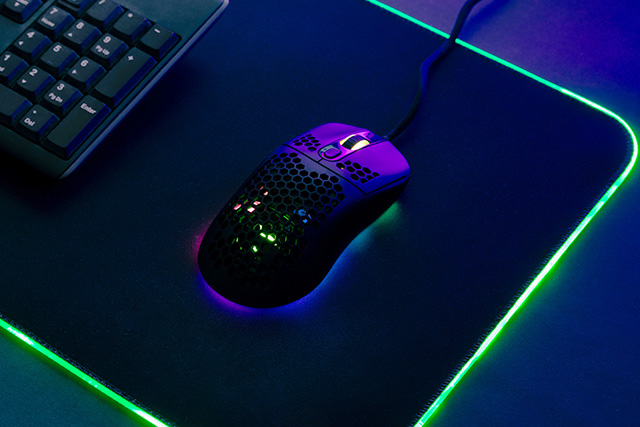
ゲーミング用マウスとは、文字通りゲームをプレイするのに特化したマウスのことです。
ハイスペックな機能を持つモデルが多く、ゲーム以外にも動画編集や事務作業の効率化など、様々な用途に使用できます。
ゲーミング用マウスは、プレイするゲームやプレイスタイルによって使い分けるのがポイントです。
たとえば、FPSやTPSは瞬時の判断力と操作の正確性が求められます。
そのため、反応速度が速いマウスや素早い操作に対応できるマウスを選ぶのがおすすめです。
MMORPGやMOBAをメインでプレイする場合は、正確性よりもコマンド入力のスピードが求められます。
そこで、マウス操作とコマンド入力が片手でできる多ボタンマウスがおすすめです。
ゲーミングマウスをみる
オフィス・テレワーク用マウスの選び方
オフィスワークやテレワークをする場合、会社からマウスが支給される方も多いでしょう。
しかし、いざ使い始めてみると、思っていたより操作性が悪かったというケースは少なくありません。
マウスであれば何でもいいわけではなく、オフィスワークやテレワークにもそれぞれ適したマウスがあります。
操作性はもちろんのこと、読み取り方式や機能面にも注目してみましょう。
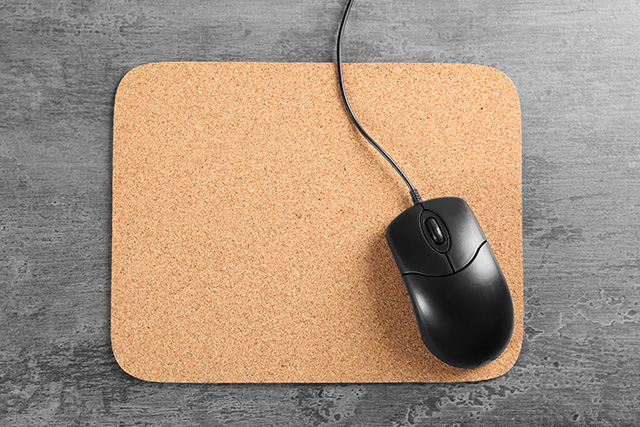
たとえば、机の材質に合わせて、読み取り方式から選ぶ方法もあります。
作業効率を上げたいなら、ゲーミング用マウスのように多機能を備えたマウスがおすすめです。
また、クリック音が気になる場合は、静音性の高いモデルが適しています。
ゲーミングマウスをみる
仕事でパソコンを使用する方は、基本的には勤務時間中ずっとマウスに触れることになるでしょう。
そこで、手への負担を減らすため、手の形にフィットするようデザインされたエルゴノミクス型マウスを選ぶのも一手です。
エルゴノミクス型 マウスをみる
ノートPCやモバイル向けコンパクトマウス
ノートPCやモバイル向けのコンパクトマウスも人気です。
一般的な左右対称型のマウスが持つ機能はそのままに、持ち歩きに適したコンパクト設計となっています。
また、手が小さくて一般的なマウスだと使いにくいという方には、薄型のマウスがおすすめです。
これらのコンパクトマウスは、外出先でパソコンを使う機会が多い方や狭いスペースで作業する必要がある場合などに適しています。
なお、マウスの重さは60~120g程度と幅広く、コンパクトマウスは軽めに設計されているモデルがほとんどです。
安定した操作性を求める方は、重めのマウスを選ぶといいでしょう。
機能で選ぶ!注目の便利機能

マウスには、様々な機能が搭載されています。
ここでは、機能面から見たマウスの選び方について解説しますので、参考にしてください。
DPI調整やボタン数、マクロ機能
マウスに搭載されている機能の代表的なものに、DPI調整やボタン数、マクロ機能などが挙げられます。
中でもDPI(ドット・パ-・インチ)調整はゲーミング用マウスで特に重要な項目で、マウスを動かした際にポインターが移動する感度(解像度)を数値で示す指標です。
数値が高いとマウスを小さく動かしたときにポインターが大きく動くことを、数値が低いとマウスを大きく動かさないとポインターが移動しないことを意味します。
作業をより効率的に進めたい方は、ボタン数にこだわってみましょう。
マウスの中にはサイドボタンを搭載したモデルがあり、「戻る」や「進む」などの操作がボタン一つで可能となります。
ビジネスシーンでは、3~8ボタン程度が一般的です。
そのほかにも、マクロ機能が搭載されたモデルもあります。
複数のマウス操作やキーボード入力が必要な操作を一つのボタンに登録しておき、ワンクリックで実行する機能です。
特定の作業を自動で実行できるため、業務効率やパフォーマンスの向上が期待できます。
静音・省電力・充電式などの快適性能
静音・省電力・充電式など、快適さにこだわって選ぶのもおすすめです。
パソコンを使用しない方にとっては、クリック音は雑音でしかありません。
また、静かな環境で聞こえるクリック音は、意外と耳障りに感じるものです。
静音設計のマウスならクリック音が小さく、周囲にも配慮しながら作業できます。
無線マウスを使用していて電池や充電の消耗が気になる場合は、省電力モデルを選びましょう。
一定時間操作されないとスリープモードに切り替わるタイプや本体の裏のスイッチで電源をオフにできるタイプなど、様々な省エネモデルが登場しています。
乾電池の購入や入れ替えが面倒な方には、充電式タイプがおすすめです。
内蔵されたバッテリーを充電して使用しますので、コードが邪魔になりません。
作業やプレイが終わった後で充電するなど、タイミングを決めておくと、急なバッテリー切れを防げます。
充電式 マウスをみる
マウスの寿命を延ばす使い方と手入れのコツ

マウスの寿命は、2~5年程度が一般的です。
ただし、使用頻度や環境によって左右されますので、大切に扱いましょう。
ここでは、マウスの寿命を延ばす使い方と手入れのコツについて解説します。
掃除・メンテナンス方法
マウスの内部にホコリやゴミが入り込むと、故障や誤作動などの原因となります。
特にボタンやホイールの近くにある隙間には汚れが溜まりやすいため、定期的に掃除しましょう。
方法としては、まず糸くずの出ない柔らかい布や綿棒を用意します。
綿棒を使って隙間に溜まった汚れをかき出し、布で拭き取るのがおすすめです。
電池や充電の長持ちポイント
無線マウスの場合、使用しないときに電源を入れっぱなしにしていると待機電力が流れ、消耗を早めます。
使用しないときは電源を切ったり不要な操作を控えたりすることで、電池や充電を長持ちさせられるでしょう。
キーボードのショートカットを活用するのも一手です。
たとえば、コピー&ペーストをしたいとき、マウスでは「左クリック+ドラッグで選択→右クリックでコピー→右クリックで貼り付け」という手順を踏まないといけません。
ショートカットを利用すれば、「Ctrl + C → Ctrl + V」(Macの場合は「command + C → command + V」)を押すだけで作業が完了します。
クリック数を大幅に減らせるだけではなく、マウスの長持ちにもつながりますので、ぜひ活用してみてください。
PC用 キーボードをみる
誤作動を防ぐ保管方法
マウスを保管する際は、直射日光や高温多湿の環境を避け、引き出しや箱の中などにしまっておきましょう。
マウスカバーや専用ケースを使用すると、ホコリやゴミの侵入を防ぐだけではなく、誤作動の防止もできておすすめです。
無線マウスの場合は、液漏れや過放電のリスクを避けるため、電池を取り外すか電源を確実に切っておいてください。
有線マウスのケーブルについてはきつく折り曲げたり巻き付けたりすると断線の恐れがありますので、緩やかに束ねて保管しましょう。
人気メーカーとコスパモデル
ここでは、人気メーカーやコスパのいいモデルを紹介します。
※在庫次第となるため、タイトル・商材は先方にてピック
Glorious、Corsairなど主要ブランド紹介
<Glorious(グロリアス)>
ゲーマー向けの高性能マウスで評価されているメーカーです。
超軽量設計で高精度センサーやカスタマイズ可能なRGBライティングマウスなど、ゲームを快適にプレイすることを想定したデザインが注目を集めています。
<Corsair(コルセア)>
機能性やスピードにこだわったゲーミング用マウスを取り扱うメーカーです。
ゲームの種類やプレイスタイルに合わせたマウスが充実しています。
安くてもおすすめのコスパモデル
安くてもコスパのいいモデルとしては、ELECOM(エレコム)やBUFFALO(バッファロー)などの商品がおすすめです。
エレコムは独自の技術力により、透明なガラス面でも操作できるマウスを実現しました。
バッファローはリーズナブルながらも機能性に優れた商品が多く、初心者から熟練者まで幅広いユーザーのニーズに対応しています。
ELECOM(エレコム) マウス はこちら
BUFFALO(バッファロー) マウス はこちら
まとめ
マウスは有線タイプと無線タイプに大別され、読み取り方式によって操作に適した接触面が異なります。
長持ちさせるには、使い方やお手入れ方法も重要です。
用途や搭載されている機能なども参考に、自分に合うマウスを見つけてください。
Q&A
マウスを買うなら有線と無線、どっちがおすすめですか?
無線マウスはケーブルが不要で作業しやすいのが魅力ですが、充電や電池交換の手間があります。一方、有線マウスは電波障害の心配がなく動作がスムーズで、電池も不要です。安定性を重視するなら有線、快適さを重視するなら無線が適しています。
マウスの読み取り方式にはどのような違いがありますか?
光学式はリーズナブルですが光沢面には弱いです。一方、Blue LEDは青色LEDの拡散力を活かし、ほぼすべての接触面で高い読み取り精度を誇ります。ガラス面などでの使用を想定されている場合は、Blue LED方式のモデルをお選びいただくのが安心です。
長時間の作業で手首の負担を減らすにはどうすればいいですか?
人間工学に基づいた「エルゴノミクス型」のマウスがおすすめです。ヒトの自然な手の形にフィットするようデザインされているため、手首や腕にかかる負担を抑えられます。ただし、持ち方に決まりがあるため、ご自身の利き手に合ったものをお選びください。
FPSゲームをプレイする際、マウス選びで重視すべき点は何ですか?
FPSやTPSでは瞬時の判断が重要なため、反応速度が速く、正確な操作ができるゲーミングマウスが適しています。感度を細かく設定できる「DPI調整機能」が搭載されたモデルを選ぶことで、より精緻なエイム(照準合わせ)が可能になります。
MMORPGでスキルなどのコマンド入力を楽にするマウスはありますか?
多くのコマンド入力を必要とするMMOには、サイドボタンを多数備えた「多ボタンマウス」がおすすめです。複数の操作を一つのボタンに登録できるマクロ機能を活用すれば、片手で素早く複雑な操作を実行できるようになり、プレイの効率が向上します。
カフェやオフィスでマウスのクリック音が気になる時はどうすればいいですか?
周囲への配慮が必要な環境では、クリック音が小さく設計された「静音モデル」が最適です。操作感を損なうことなく音が抑えられているため、図書館や深夜の自宅など、音が気になる場所でも周囲を気にせず作業に集中していただけます。
ノートPCと一緒に持ち歩くのに適したマウスはありますか?
外出先での使用には、薄型で軽量な「コンパクトマウス」がおすすめです。60g程度の軽いモデルもあり、バッグの中でも邪魔になりません。狭いスペースで作業する場合や、手が小さめの方にとっても扱いやすい設計となっています。
マウスをできるだけ長持ちさせるためのコツは?
隙間に溜まったホコリは故障の原因になるため、綿棒や柔らかい布で定期的に掃除しましょう。また、ショートカットキーを併用してクリック回数を減らすことも、スイッチの消耗を抑え、マウスの寿命を延ばすことにつながります。
無線マウスの電池や充電を長持ちさせる方法はありますか?
使用しない時は本体裏のスイッチでこまめに電源を切ることが大切です。また、一定時間で自動的にスリープモードに入る「省電力モデル」を選ぶのも有効です。電池交換が面倒な場合は、バッテリー内蔵の充電式タイプもご検討ください。
しばらくマウスを使わない時の正しい保管方法はありますか?
故障や誤作動を防ぐため、直射日光や高温多湿を避けて保管してください。無線タイプは電池の液漏れを防ぐため電池を抜いておき、有線タイプは断線しないようケーブルを緩やかに束ねるのがコツです。専用ケースに入れるとホコリも防げます。